在顶端一眼看清,点点头就回应

每个 Claude Code、Codex 和 Gemini CLI 会话,都显示在你的 MacBook Pro 灵动岛你的 MacBook 刘海任意显示器的顶端旁。坐在桌前点一下,走开了点个头就行。

所有智能体,一眼看清

每个圆点是一个会话:圆形是 Claude Code,方形是 Codex。蓝色表示正在工作,里面的水表示上下文用了多少。

琥珀色表示需要你

Docs 想要运行一条命令。你会在 AirPods 中听到“Docs,cd 命令,还有更多。”

完整命令,绝不只是摘要

它会展开成一张卡片,准确显示将要运行的内容,并等你回应。

点头两次,或按压两次

卡片随即让开,一圈绿色的环给你片刻时间,摇头即可撤回。然后就允许了。

绿色表示完成

你会听到“Docs 已完成,测试通过。”轻点任一会话,即可跳到它的终端标签页。

一览

点头即允许。点头两次,一圈绿色的环会给你片刻时间,摇头即可撤回。按两下耳机柄也可以。

风险操作要用眼睛看。删除文件或强制推送绝不会因点头而被允许,卡片也总会显示完整的命令。

每个圆点里都有上下文。会话的上下文越满,水位越高,颜色从绿变红,一眼就知道谁快满了。

两个智能体的用量限额。Claude Code 和 Codex 各有自己的形状,还会显示何时重置。每次重置都有一个小小的庆祝。6

“Docs 已完成,测试通过。”

完成时听到提醒。每轮结束后,AirPods 里会播报一句话摘要。

webpipelinedocsapi

直达对应标签页。轻点会话就能回到它的终端标签页,开了几十个也不怕。在 tmux 里,还能定位到窗格。4

任何 Mac,任何显示器。围绕灵动岛或刘海显示;在其他显示器上,则是菜单栏下方的一枚胶囊。7

一切都留在你的 Mac 上。无需账户,没有服务器。提示词和命令从不保存。

用量一目了然

上下文像水一样注满每个圆点。Claude Code 和 Codex 的用量就在旁边,还有重置时间。6

圆点里的上下文

会话的上下文越满,水位越高,颜色从绿变红。

两个代理,并排显示

会话打开时,Claude Code 和 Codex 各有一个形状不同的用量表。

节奏与重置时间

悬停即可看到每项限制何时重置,以及是否会提前用完。重置时还有专属动画。

免看屏幕

人走开,活不停

坐在桌前时,点一下最快。离开桌子去冲咖啡或活动一下时,Nodtop 会把每个请求读给你的 AirPods 听,你点头或按一下就能回应,工作不用等你回来。

  1. 它在你耳边说

    你正在咖啡机旁。请求会用平静的声音读一遍。

  2. 然后它在听

    直到你回应之前,点头、摇头或按压耳机柄都可以作答,其他动作一概不算。

  3. 点头两次

    就像在说“好,好”。

  4. 给你一点反悔时间

    上扬的提示音和一圈绿色的环会开启 1.5 秒的窗口,摇头或按压即可取消。

  5. 已允许,不用看一眼

    你喝完咖啡的工夫,会话已经继续干活了。

四种回应方式

点头两次

允许1

摇头

拒绝1

按两下

允许2

按三下

拒绝2

有风险的命令,比如删除文件或强制推送,默认需要你亲眼确认。如果你不回应,什么都不会发生:提示会在终端里一直等你。

音乐照常播放

提示会在你戴着的那只 AirPod 中播放,音乐稍微调低继续放,也可以改为暂停。在哪一侧播放、音乐降低多少、播报哪些内容,都由你决定。3

支持 Apple Music 和 Spotify。音量一定会恢复,即使 app 在播报途中退出也一样。

按你的方式来

Nodtop 做的几乎每件事都可以设置。先用默认值,再调整它允许什么、说什么、长什么样。

点头能允许什么

关闭、仅已知安全、除标记外全部,或每个请求。Shell 命令、文件编辑、网络访问和其他工具各有独立开关。

点头、按压,或两者都用

选择回应方式、点头两次后可撤回的时间,以及 Nodtop 是否一直聆听到你回应为止。

听到什么,在哪只耳朵

语音用哪只耳朵,以及要播报哪些内容:请求、完成的回合、错误和长时间任务。

音乐照你的习惯

Nodtop 说话时,把音乐调低到你选的音量,或者暂停。支持 Apple Music 和 Spotify。

岛的形状

在没有刘海的显示器上:胶囊、灵动岛或刘海,离顶部多远都由你定。

用量、快捷键和声音

显示哪个限额、重置时是否庆祝、两个键盘快捷键,以及提示音。

生来谨慎

能在你的 Mac 上运行命令的智能体,值得一个谨慎的“好”。

每次都是真实命令

卡片准确显示将要运行的内容,隐藏字符也会显形。绝不使用智能体自己的描述。

风险操作要用眼睛看

删除和强制推送默认需要你亲眼确认,太长无法完整读出的内容则始终如此。如果你愿意,也可以在语音警告之后按压两次来允许,但点头永远不行。

沉默从不等于允许

没有回应、连接中断或 app 已关闭时,决定权都留在你的终端。

一次允许,一个请求

没有“始终允许”。每次允许只对应一条命令。

允许前,稍等一拍

按钮会在短暂停顿后才可用,误点或误按键都不会允许。

留在你的 Mac 上

提示词和命令从不保存、记录或发送到任何地方。无需账户,没有服务器。

在你工作的地方工作

轻点灵动岛刘海屏幕顶端上的会话,直接回到它的标签页。在 tmux 里,还能定位到对应的窗口和窗格。4

网页流程文档

$ npm run dev 正在监测变更

$ python import.py 正在批量写入

$ npm test 测试通过

终端

  • Terminal直达对应标签页
  • iTerm2直达对应标签页
  • Ghostty直达对应标签页
  • tmux直达窗口和窗格

智能体

  • Claude Code

    状态、卡片、语音提示和用耳朵回应。

  • Codex

    状态,以及在卡片上回应。5

  • Gemini CLI

    目前仅显示状态圆点。5

一分钟完成设置

欢迎页面带你四处看看,再用一个小游戏学会你的点头和摇头,以及按压。

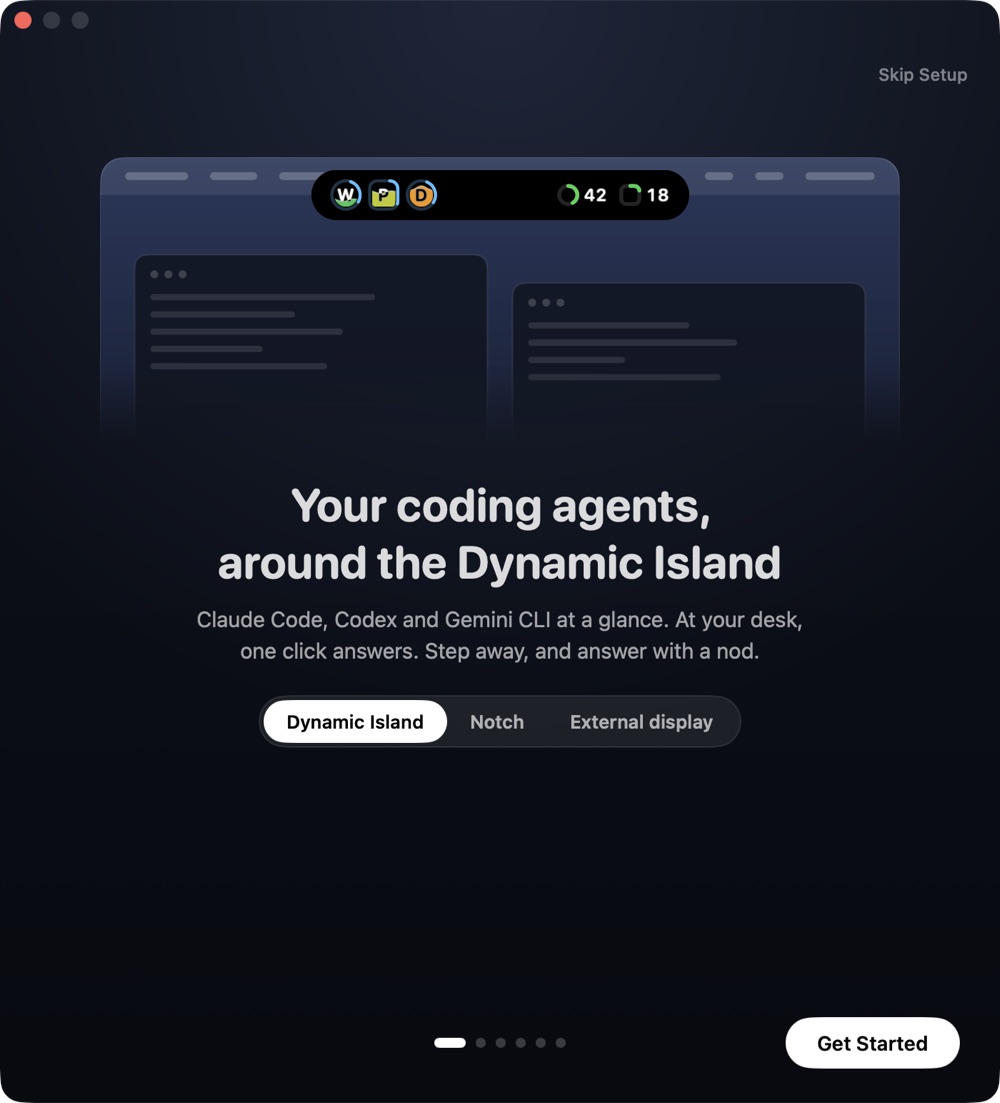
欢迎窗口:你的编程智能体,都在灵动岛旁。
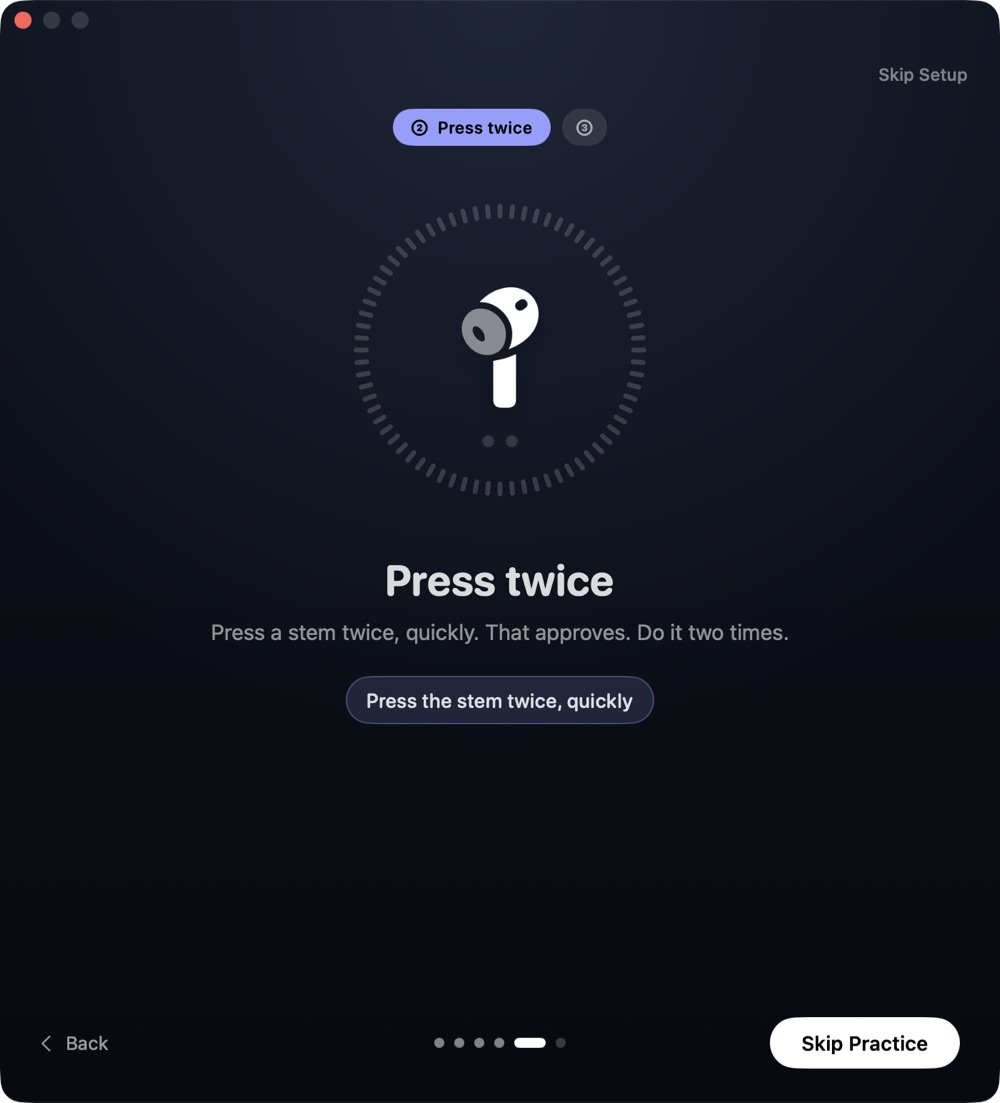
练习:按两下耳机柄,一只发光的 AirPod 位于刻度环中。
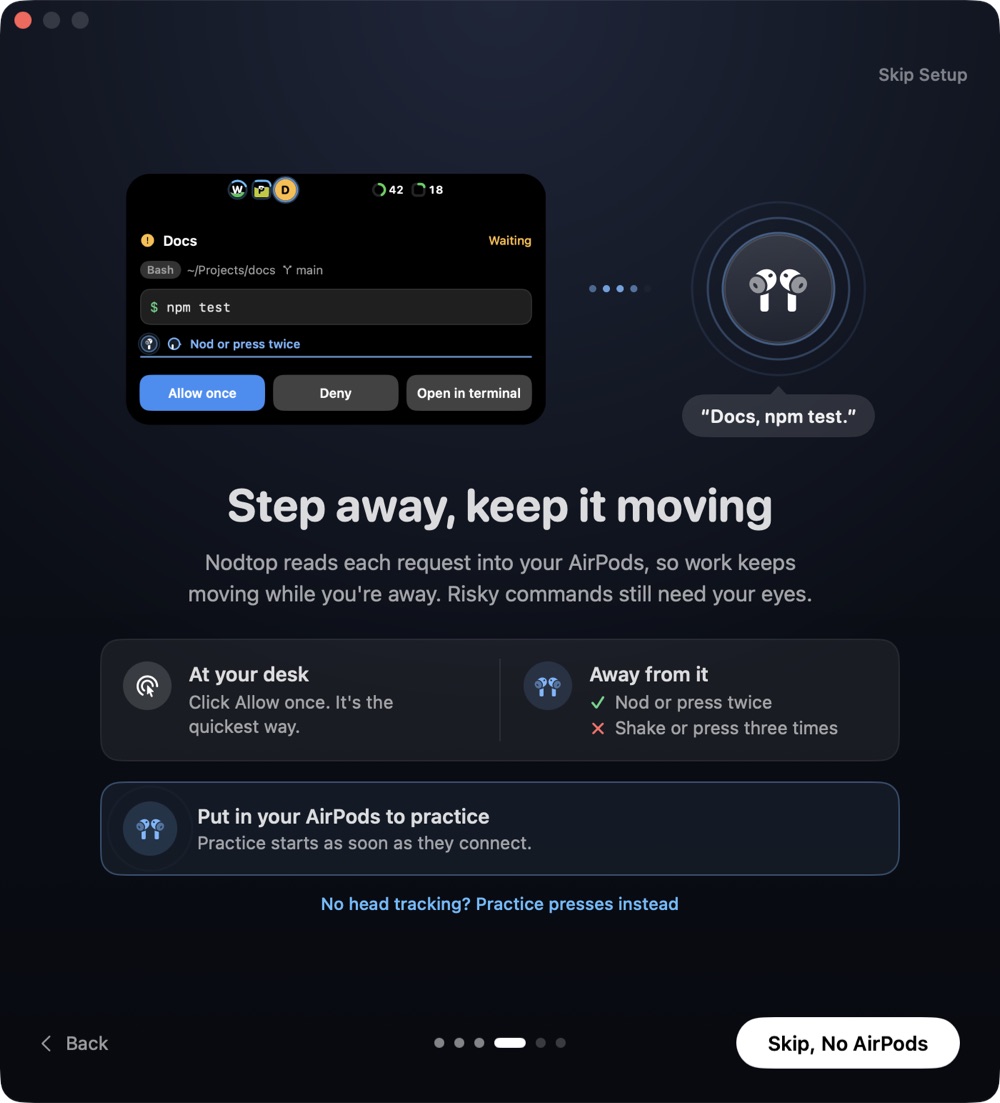
离开座位时:一张 npm test 卡片,读进你的 AirPods。

你需要什么

Mac
任何运行 macOS 14 或更高版本的 Mac:带刘海或全新灵动岛的 MacBook,或连接任意显示器的 Mac mini 等 Mac。7
智能体
Claude Code。Codex,可在卡片上回应。Gemini CLI 仅显示状态。可显示 Claude Code 和 Codex 的用量。5
终端
Terminal、iTerm2、Ghostty 1.3 或更高版本,以及 tmux。其他 app 会被带到前台。
头部手势
AirPods Pro、AirPods(第三代)、AirPods 4 或 AirPods Max。1
按压耳机柄
带耳机柄控制的 AirPods。2
音乐
Apple Music 和 Spotify。
隐私
在你的 Mac 上运行。无需账户。Nodtop 不向任何地方发送内容。

常见问题

它会改变 Claude Code 的工作方式吗?

不会。它会先备份,再向 Claude Code 的设置里添加钩子。Claude Code 自己的提示仍会出现在终端里,你也可以照常在那里回应。随时可以在设置中移除这些钩子。如果开启用量显示,它还会在状态栏中加入一个小型中继,你自己的状态栏照常运行。

能直接点,为什么还要点头?

在桌前就直接点,那是最快的方式。点头和按压是为离开屏幕的时候准备的,比如去冲咖啡或在房间另一头,这样会话就不用一直等你回来。

如果我不小心点了头怎么办?

点头两次后会响起上扬的提示音,并开启 1.5 秒的窗口。摇头或按压即可取消。默认情况下,有风险的命令根本不能用耳朵允许。

一定需要 AirPods 吗?

不需要。状态圆点、卡片和跳转到终端都可以独立使用。AirPods 增加的是语音状态和用耳朵回应。

身边的人会听到提示吗?

语音只通过耳机播放,绝不会用 Mac 的扬声器。AirPods 断开连接时,播放就会停止。

会向服务器发送任何内容吗?

不会。一切都在你的 Mac 上运行。没有账户,提示词和命令从不保存。

能更改用耳朵允许的范围吗?

可以。在“设置 › 用耳朵回应”中选择关闭、仅已知安全、除标记外全部(默认)或每个请求,还可以关闭任意一类工具。摇头或按三下始终是拒绝。

它会读取我的用量吗?

只读取百分比、重置时间和每个会话的上下文占用。不读取提示词和命令,Nodtop 也不会向任何地方发送数据。你可以在设置中关闭用量显示。

什么时候可以用上?

目前处于最后测试阶段。准备好后,就可以在这里下载。

少抬头

适用于任何 Mac,无论有刘海、灵动岛,还是任意显示器。一次下载,无需账户。